Zuordnung von Ersatzartikelnummern
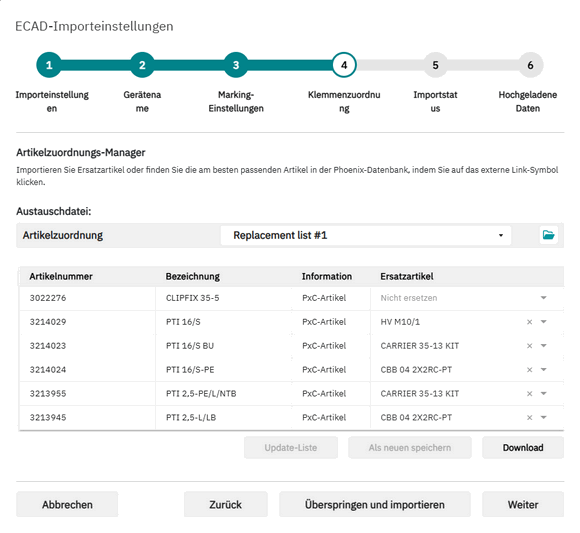
Beim Import von ECAD-Projekten können die im ECAD-Export enthaltenen Artikel durch entsprechende PxC-Artikel ersetzt werden. Die Regeln für die Zuordnungen zwischen den im Import enthaltenen Artikeln und den PxC-Artikeln können während des Importvorgangs mithilfe des Artikelzuordnungs-Managers konfiguriert werden (siehe folgende Abbildung). Mit dem Artikelzuordnungs-Manager können Sie die Austauschregeln in einer neuen Zuordnungsliste speichern oder eine vorhandene Zuordnungsliste zur späteren Verwendung herunterladen.
| Weitere Infos
Weitere Informationen zum Artikelzuordnungs-Manager und dessen Verwendung finden Sie im Beispiel-Workflow. |
Standardzuordnungen
In cxE können Standard-Zuordnungslisten erstellt und gepflegt werden. Diese Zuordnungslisten können dann während des Importvorgangs ausgewählt werden (wie im obigen Dialog gezeigt).
Die Standard-Zuordnungslisten werden auf der Seite Optionen > Schnittstellen im Backstage-Bereich verwaltet. Sie können entweder für jeden importierten Artikel manuell eine Zuordnung festlegen oder die Zuordnungsliste in Microsoft Excel erstellen und in cxE importieren.
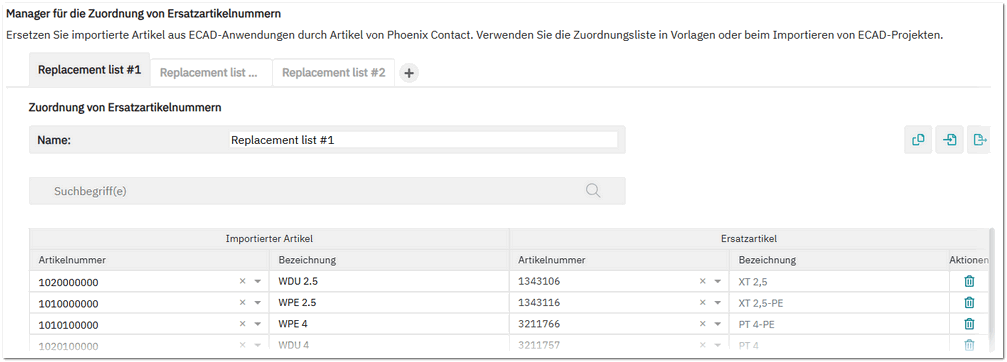
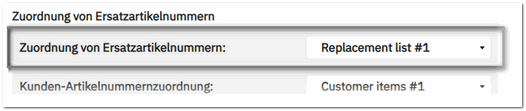
Es können maximal fünf Zuordnungslisten parallel gepflegt werden. Jede Zuordnungsliste kann auf der Seite Optionen > Projekteinstellungen einer anderen Projektvorlage zugewiesen werden.
Auswahl einer Zuordnungsliste im Bereich Optionen > Projekteinstellungen:
Mit Zuordnungslisten arbeiten
Die Registerkarten oben auf der Seite zeigen die verfügbaren Zuordnungslisten. Es können bis zu fünf Zuordnungslisten definiert werden. Die Elementliste in der aktuell ausgewählten Zuordnungsliste können Sie über das Suchfeld durchsuchen.
| Um... | Machen Sie folgendes... |
|---|---|
| Eine Zuordnungsliste erzeugen |
|
| Eine Zuordnungsliste löschen | Wählen Sie die Zuordnungsliste (Registerkarte) aus und klicken Sie anschließend unten links auf der Seite auf die Schaltfläche Löschen. |
| Eine Zuordnungsliste manuell bearbeiten | So erstellen Sie eine Zuordnung:
|
| Eine Zuordnungsliste aus Excel importieren |
|
| Eine Zuordnungsliste nach Excel exportieren | Wählen Sie die Zuordnungsliste (Registerkarte) aus, die Sie exportieren möchten, und klicken Sie oben rechts auf die Exportieren-Schaltfläche  . |


Excel Import-/Exportformat
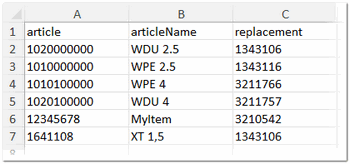
Die Excel-Liste enthält drei Spalten: "article", "articleName" und "replacement". Die erste Spalte enthält die Artikelnummer oder die Bezeichnung des zu ersetzenden importierten Artikels, und die zweite Spalte enthält den Artikelnamen. Die dritte Spalte enthält die Artikelnummer des Ersatzartikels.
Beispiel:
Hinweise:
- Artikelnummern müssen eindeutig sein.
- Die Artikelnummer darf maximal 32 Zeichen lang sein, der Name maximal 64 Zeichen.
- Bestehende Zuordnungen in der ausgewählten Zuordnungsliste werden beim Import überschrieben.