clipx ENGINEER Release Notes 2.4
Dieses Kapitel beschreibt die wichtigsten Änderungen zwischen der Version 2.4 und 2.3 der Software clipx ENGINEER von Phoenix Contact (phoenixcontact.com/product/1272241).
Die folgenden neuen Funktionen wurden integriert:
- Schnittstelle zu MARKING system
- Konfigurator für I/O-Geräte
- EPLAN Electric P8 Schnittstelle für die Desktop Applikation
- Zwei Projektbaum-Ansichten für bessere Übersicht und Navigation
- Zusatzteile
- Etiketteneditor
- Rotation von Tragschienen auf Montageplatten
- Verbesserungen der Projektdokumentation in clipx ENGINEER
Schnittstelle zu MARKING system
Die Schnittstelle zu MARKING system ermöglicht die Übertragung aller in clipx ENGINEER verwendeten Beschriftungen inklusive ihrer Inhalte. Nach der Übertragung können die Daten entweder direkt in MARKING system angezeigt und weiterverarbeitet oder in einer Datei gespeichert werden, um sie später in MARKING system zu nutzen.
Voraussetzungen für die Nutzung dieser Funktion:
- Die Version 1.2 der MARKING system Software muss installiert sein.
- Der clipx ENGINEER Web Link wurde installiert und ist aktiv. Dieser Dienst läuft im Hintergrund und wird bei jedem Start des Rechners automatisch gestartet. Er ist notwendig, um die Kommunikation zwischen clipx ENGINEER und MARKING system sicherzustellen.
Nach erfolgreicher Integration kann im Bereich Export des Schnittstellen-Tabs der MARKING system Button verwendet werden. Ein Klick auf diesen Button exportiert alle Beschriftungsinformationen und öffnet sie automatisch in MARKING system zur weiteren Bearbeitung.
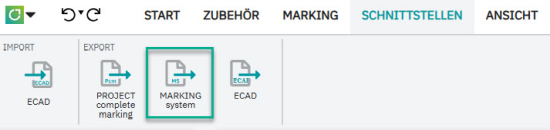
Diese Funktion sorgt für einen nahtlosen Übergang von der Projektplanung zur Beschriftung und reduziert manuelle Arbeitsschritte erheblich.
Konfiguration und Prüfung von Automatisierungsstationen im clipx ENGINEER
Der neue Assistent IO PLAN unterstützt Anwender beim Aufbau von Automatisierungsstationen auf einer Tragschiene und überprüft über die Funktion Autokorrektur die Einhaltung der systemischen Projektierungsregeln.
Einrichten einer neuen Station
Um eine neue Automatisierungsstation zu erstellen, wird der Assistent über das Menü START aufgerufen – ohne zuvor eine bestehende Station oder ein Gerät auszuwählen. Der Assistent erkennt, dass eine neue Station aufgebaut werden soll, und fragt zunächst den Anwendungsbereich ab:
- PLCnext Technology: Auswahl passender Steuerungen.
- Remote-I/O-Station: Auswahl geeigneter Buskoppler für Feldbus- oder Ethernet-Netzwerke.
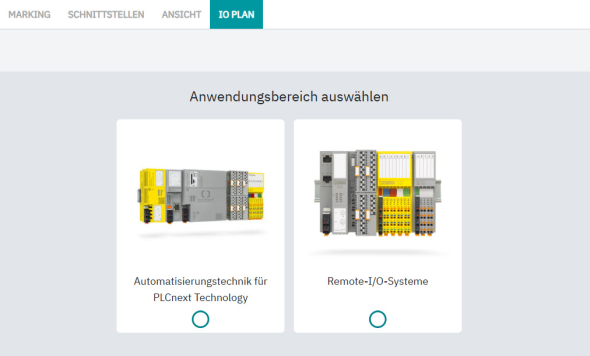
Zusätzlich können Temperaturbereiche und erforderliche Zulassungen definiert werden, sodass die vorgeschlagenen Geräte den Projektanforderungen entsprechen.
Soll eine Remote-I/O-Station zum Anschluss an einen Feldbus oder Ethernet-Netzwerk aufgebaut werden, bietet der Assistent die zum jeweiligen Kommunikationssystem passenden Buskoppler an. PLCnext Controller lassen sich je nach Modell mit Modulen wie Sicherheitssteuerung, Feldbus-, PROFInet-Interface oder Machine-Learning-Funktionen erweitern. Die ausgewählten Erweiterungen werden direkt auf der Tragschiene installiert und können durch weitere I/O-Module ergänzt werden.
Prüfung der Projektierungsregeln über Autokorrektur
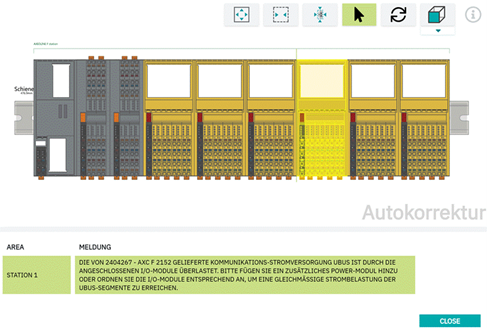
Mit der Autokorrektur-Funktion im Menü START kann jederzeit die Einhaltung der systemischen Projektierungsregeln überprüft werden. Jede Regelverletzung wird im Autokorrektur-Fenster angezeigt, inklusive Beschreibung und Korrekturhinweis. Bei Auswahl des Eintrags wird das betroffene Modul in der Station hervorgehoben und die Position für die Korrektur markiert – beispielsweise für das Einfügen eines Nachversorgungsmoduls zur Einspeisung des Lokalbusses.
Grafische Darstellung
Wird IO PLAN mit selektiertem Modul oder Station aufgerufen, erzeugt der Assistent einen grafischen Aufbauplan. Der Aufbauplan zeigt die Frontalansicht der Station mit allen Bedruckungen der Geräte, zusätzlich werden die Bezeichnungen der Artikel, die spezifischen Stromverbräuche dieser Konfiguration und die Breite der Station auf der Tragschiene angegeben. Die Darstellung kann als SVG in die Zwischenablage kopiert und in andere Anwendungen eingefügt werden - zur Dokumentation und Weiterverarbeitung.
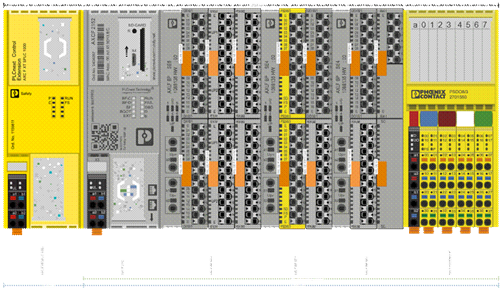
Die vollständige Integration von IO PLAN in clipx ENGINEER gewährleistet eine durchgängig intuitive Bedienung. Die Prüfung der Projektierungsregeln ermöglichen einen technisch korrekten Aufbau der Station und die grafische Visualisierung und Exportfunktion erleichtern die Planung und Dokumentation.
EPLAN Electric P8 Schnittstelle für die Desktop Applikation
Mit Version 2.4 von clipx ENGINEER wurde die Schnittstelle zu EPLAN Electric P8 erweitert. Ab sofort kann beim Aufruf des Datenaustauschs mit clipx ENGINEER die Zielversion festgelegt werden.
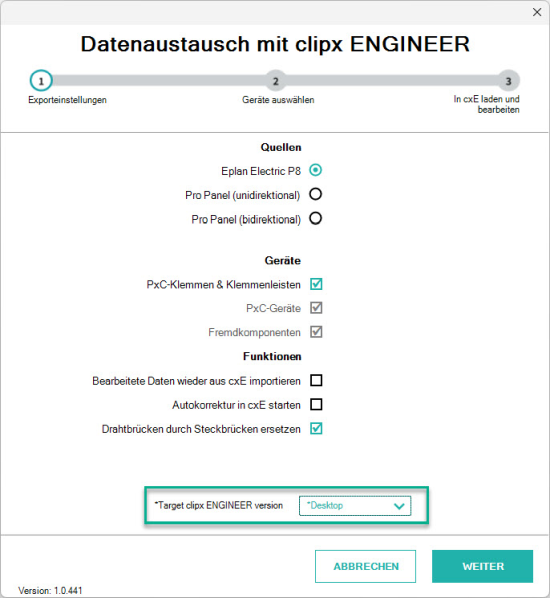
Im Dropdown-Menü steht nun die Option Desktop zur Verfügung. Wird Desktop ausgewählt, wird das entsprechende Projekt direkt an die clipx ENGINEER Desktop-Applikation übertragen. Zur Nutzung dieser Funktion ist die aktuelle Version der clipx ENGINEER EPLAN Schnittstelle sowie der Desktop Anwendung erforderlich.
Zwei Projektbaum-Ansichten für bessere Übersicht und Navigation
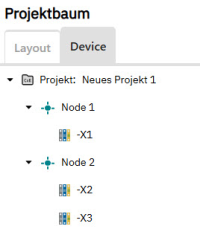
Mit der neuen Version von clipx ENGINEER wird die Projektorganisation deutlich übersichtlicher. Dafür stehen jetzt zwei unterschiedliche Projektbaum-Ansichten zur Verfügung: Layout und Device.
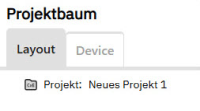
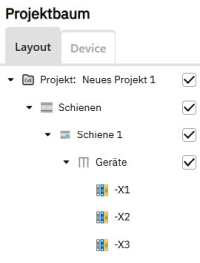
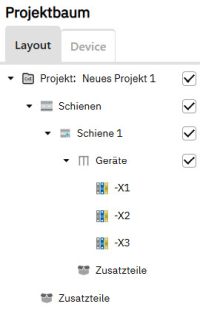
Die Layout-Ansicht bildet die physische Struktur des Projekts ab und sorgt für eine intuitive Darstellung der mechanischen Anordnung. Wenn der Benutzer eine Tragschiene platziert, erscheint diese direkt in der Layout-Ansicht im Projektbaum. Werden anschließend Geräte oder Artikel auf der Tragschiene positioniert, werden diese unterhalb der Tragschiene angezeigt – und zwar in der Reihenfolge ihrer Platzierung, vom Anfang bis zum Ende der Schiene. So entsteht eine klare, logisch aufgebaute Struktur, die die tatsächliche mechanische Anordnung widerspiegelt.
Die Device-Ansicht ermöglicht eine schnelle Navigation zu einzelnen Geräten. Hier kann die Projektstruktur individuell erweitert werden, indem Knoten an der gewünschten Position erstellt werden. In der Device-Ansicht können Benutzer platzierte Geräte auch einfach in einen anderen Knoten verschieben. Der Benutzer wählt das gewünschte Gerät im Projektbaum aus, hält die linke Maustaste gedrückt und zieht das Gerät auf den Zielknoten. Sobald das Gerät auf dem neuen Knoten losgelassen wird, ordnet clipx ENGINEER es automatisch der neuen Position zu. Auf diese Weise lässt sich die Geräte-Projektstruktur Schritt für Schritt an die individuellen Anforderungen anpassen.
Zusatzteile
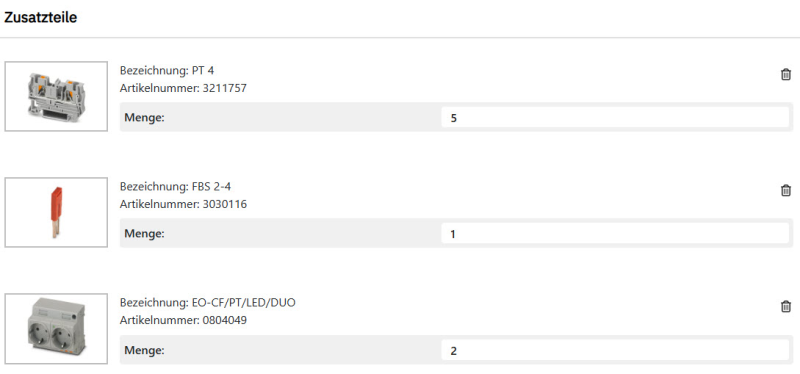
Mit Version 2.4 von clipx ENGINEER lassen sich jetzt auch nicht montierte Artikel als Zusatzteile ins Projekt einfügen. Über einen Rechtsklick im cxE-Kontextmenü kann man Zusatzteile für Projektnoten oder Tragschienenknoten hinzufügen.
Die Liste der Zusatzteile wird nach einem Klick auf den Knoten im Projektbaum im Arbeitsbereich angezeigt und ermöglicht eine einfache Verwaltung zusätzlicher Komponenten. Jedes eingefügte Zusatzteil wird in der Liste mit folgenden Informationen dargestellt:
- Bild
- Bezeichnung
- Artikelnummer
- Menge
Etiketteneditor
In dem neuen Etiketteneditor stehen zur Gestaltung von individuellen Markierungslösungen intuitive Bearbeitungsfunktionen zur Verfügung. Dank der kontextsensitiven Menüstruktur gelingt die Gestaltung einfach und effizient. Während des gesamten Bearbeitungsprozesses wird ein digitales Abbild der individuellen Markierungslösung angezeigt, sodass Fehler vermieden werden. Darüber hinaus wurden zahlreiche neue Markierungsmaterialien aufgenommen, wodurch sich die Auswahl und Flexibilität bei der Realisierung verschiedener Kennzeichnungslösungen deutlich erhöht.
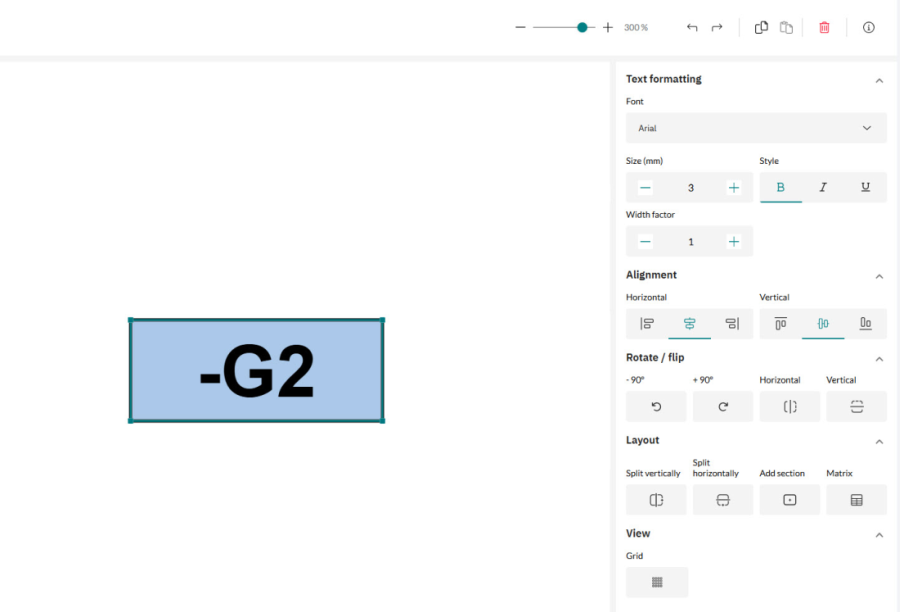
Nach Abschluss der Bearbeitung kann die Markierungslösung in ein clipx ENGINEER-Projekt übertragen werden. Je nach Applikation und Anforderung werden unterschiedliche Lösungen für die Kennzeichnung von Klemmen sowie Geräten angeboten.
Rotation von Tragschienen auf Montageplatten
Mit der neuen Version von clipx ENGINEER können Tragschienen, die auf einer Montageplatte platziert sind, jetzt gedreht werden.
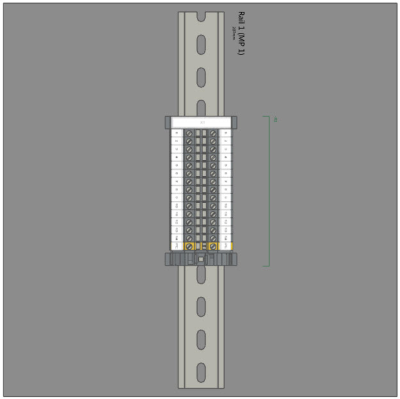
So funktioniert es:
- Rechtsklick auf die gewünschte Tragschiene.
- Im Kontextmenü die gewünschte Rotationsrichtung auswählen.
- Anschließend die Tragschiene auf der gewünschten Position auf der Montageplatte platzieren.Im Projektbaum wird die rotierte Tragschiene farblich hervorgehoben, um die Änderung sichtbar zu machen.
Verbesserungen der Projektdokumentation in clipx ENGINEER
Mit diesem Update wurde die Qualität der Projektdokumentation in clipx ENGINEER verbessert.
Optimierte Abbildungsqualität
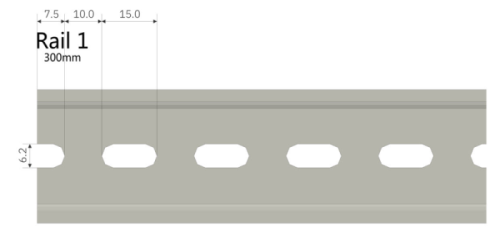
Die generierten Abbildungen in der Projektdokumentation wurden überarbeitet und in ihrer Darstellungsqualität deutlich erhöht. Dadurch sind technische Details – insbesondere Maßangaben an Tragschienen und Bohrlöchern – nun wesentlich klarer und besser lesbar dargestellt.
Zusätzliche Abbildung bei angepasstem Nullschnitt
Für Tragschienen, bei denen der Nullschnitt angepasst wurde, ergänzt die Dokumentation nun automatisch eine zusätzliche Detailabbildung. Diese zeigt einen vergrößerten Ausschnitt des betroffenen Bereichs und enthält präzise Maße des geänderten Nullschnitts, um maximale Transparenz und Nachvollziehbarkeit sicherzustellen.