clipx ENGINEER Release Notes 2.4.1
Dieses Kapitel beschreibt die wichtigsten Änderungen zwischen der Version 2.4 und 2.4.1 der Software clipx ENGINEER von Phoenix Contact (phoenixcontact.com/product/1272241).
Die folgenden neuen Funktionen wurden integriert:
ECAD Interface Assistent
Mit Version 2.4.1 wurde der neue ECAD-Importassistent in clipx ENGINEER eingeführt, der Anwender durch den gesamten Importprozess von ECAD-Daten führt. Der Assistent ermöglicht den strukturierten Import von XML-Dateien z.B. aus ECAD-Systemen wie EPLAN.
Die einzelnen Schritte des Imports sind klar gegliedert, sodass der Anwender jederzeit die Kontrolle über Einstellungen und Zuordnungen behält. Der Assistent kann jederzeit übersprungen werden. In diesem Fall erfolgt der Import automatisch anhand der vordefinierten Standardeinstellungen, ohne dass der Anwender weitere Optionen konfigurieren muss. Dadurch bleibt der Importprozess flexibel – wahlweise geführt und detailliert oder schnell und automatisch.
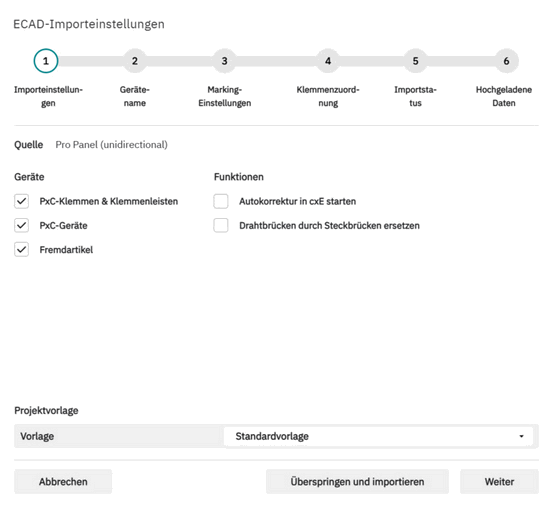
ECAD-Importassistent – Schritt 1: Importeinstellungen
Im ersten Schritt des ECAD-Importassistenten legt der Anwender die grundlegenden Importeinstellungen fest. Dabei wird zunächst die Quelle der Daten angezeigt, beispielsweise ein unidirektionaler Export aus Pro Panel. Anschließend kann ausgewählt werden, welche Gerätetypen aus der ECAD-Datei übernommen werden sollen – darunter Phoenix Contact Klemmen und Klemmenleisten, PxC-Geräte sowie optional Fremdartikel.
Zusätzlich lassen sich unterstützende Funktionen aktivieren, etwa das automatische Starten der Autokorrektur in clipx ENGINEER oder das Ersetzen von Drahtbrücken durch Steckbrücken.
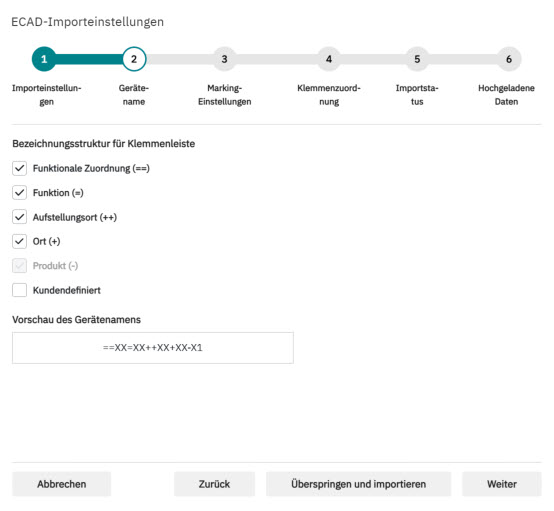
ECAD-Importassistent – Schritt 2: Gerätename
Im zweiten Schritt des ECAD-Importassistenten definiert der Anwender die Bezeichnungsstruktur der Klemmenleisten. Dazu stehen verschiedene Bausteine zur Verfügung. Durch das Aktivieren oder Deaktivieren der jeweiligen Komponenten lässt sich die gewünschte Logik flexibel zusammenstellen. Eine Vorschau zeigt, wie der resultierende Gerätename aussehen wird. Auf diese Weise wird sichergestellt, dass die importierten Geräte den projektspezifischen Namenskonventionen entsprechen und konsistent in die bestehende Struktur integriert werden.
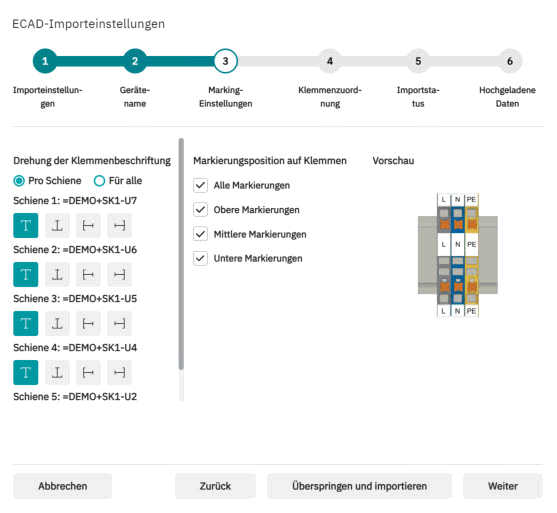
ECAD-Importassistent – Schritt 3: Marking-Einstellungen
Im dritten Schritt des ECAD-Importassistenten legt der Anwender fest, wie die Markierungen der importierten Klemmen dargestellt werden sollen. Dazu kann zunächst eine geeignete Projektvorlage ausgewählt werden, deren vordefinierte Einstellungen automatisch übernommen werden. Anschließend lässt sich die Drehung der Klemmkennzeichnungen festlegen – entweder individuell pro Schiene oder einheitlich für alle. Für jede einzelne Schiene kann die gewünschte Ausrichtung bequem über die angebotenen Optionen eingestellt werden.
Zusätzlich bestimmt der Anwender, welche Markierungsebenen berücksichtigt werden sollen, etwa obere, mittlere oder untere Marker. Eine integrierte Vorschau zeigt dabei jederzeit, wie die Markierungspositionen im finalen Projekt aussehen werden. Dies ermöglicht eine optimale Kontrolle über die Darstellung und sorgt dafür, dass die importierten Daten exakt den projektspezifischen Anforderungen entsprechen.
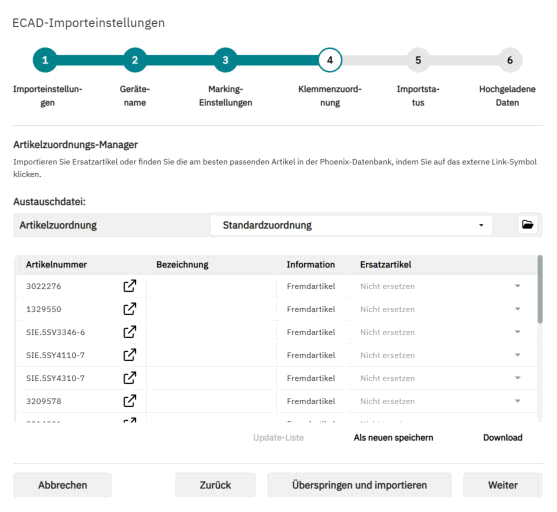
ECAD-Importassistent – Schritt 4: Klemmenzuordnung
Im vierten Schritt des ECAD-Importassistenten erfolgt die Zuordnung der im Import enthaltenen Artikel zu passenden Phoenix Contact-Artikeln oder optionalen Ersatzartikeln. Über den Artikelzuordnungs-Manager erhält der Anwender eine vollständige Übersicht aller im ECAD-Export enthaltenen Artikelnummern. Für jeden Eintrag zeigt das System an, ob es sich um einen identifizierten Phoenix Contact-Artikel oder um einen Fremdartikel handelt.
Bei Bedarf kann der Anwender für einzelne Positionen gezielt Ersatzartikel auswählen oder eine bestehende Austauschdatei laden, die projekt- oder kundenspezifische Regeln enthält. Die gepflegten Zuordnungen lassen sich als neue Austauschliste speichern oder zur Weiterverwendung herunterladen. Dadurch wird sichergestellt, dass bereits bekannte oder bevorzugte Ersatzlogiken im Importprozess automatisch berücksichtigt werden und zukünftige Importe deutlich effizienter ablaufen.
ECAD-Importassistent – Schritt 5: Importstatus
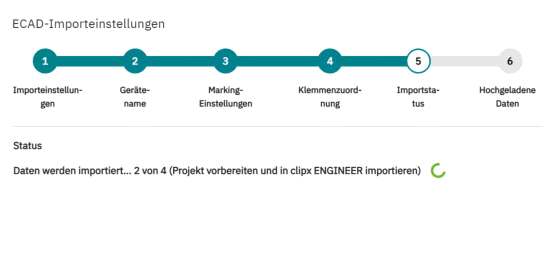
Im fünften Schritt zeigt der ECAD-Importassistent den aktuellen Fortschritt des Importvorgangs an. Während die Daten verarbeitet werden, informiert eine Statusmeldung darüber, welche Teilaufgaben bereits abgeschlossen sind und welche noch folgen. Dies umfasst typischerweise das Vorbereiten des Projekts, das Übernehmen der strukturierten ECAD-Daten in die clipx ENGINEER-Umgebung sowie das Anwenden der zuvor definierten Einstellungen.
ECAD-Importassistent – Schritt 6: Hochgeladene Daten
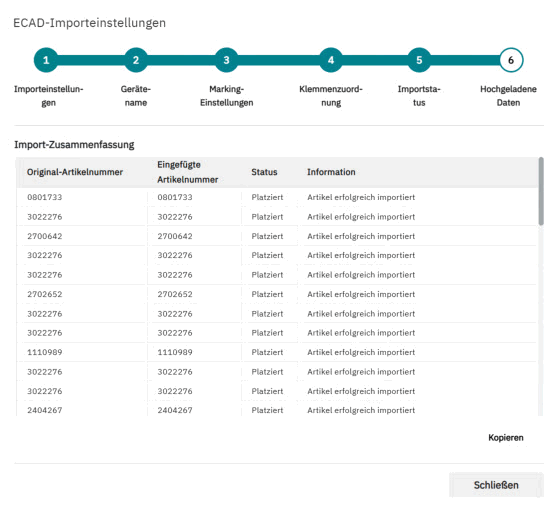
Im sechsten und letzten Schritt fasst der ECAD-Importassistent alle importierten Daten übersichtlich zusammen. In der Importzusammenfassung werden für jedes übernommene Bauteil sowohl die ursprüngliche als auch die eingefügte Artikelnummer angezeigt. Zusätzlich zeigt der Assistent den jeweiligen Importstatus sowie ergänzende Informationen, etwa ob ein Artikel erfolgreich importiert oder durch einen Ersatzartikel ersetzt wurde. Diese transparente Übersicht erleichtert die direkte Qualitätsprüfung des Imports und unterstützt Anwender dabei, Auffälligkeiten sofort zu erkennen. Die Liste kann bei Bedarf vollständig kopiert und für Dokumentations- oder Nachbearbeitungszwecke weiterverwendet werden. Damit schließt der Assistent den Importprozess strukturiert ab und stellt sicher, dass alle übernommenen Daten nachvollziehbar und vollständig erfasst sind.
Neue Beispielprojekte
Mit Version 2.4.1 stehen in clipx ENGINEER zahlreiche neue Beispielprojekte für den Aufbau von Messwandler-Trennklemmen zur Verfügung. Diese Projekte dienen als sofort nutzbare Vorlage und unterstützen Anwender dabei, normgerechte und praxisnahe Prüf- und Anschlussleisten effizient zu planen.
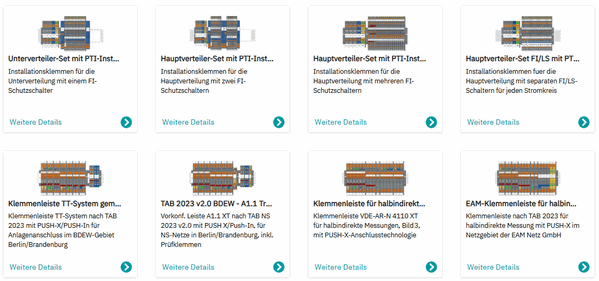
Alle neuen Beispielprojekte in clipx ENGINEER sind so aufgebaut, dass sie die korrekten Anschlussprinzipien, Potenzialverteilungen und Prüfpfade bereits enthalten. Anwender können die Vorlagen direkt übernehmen, anpassen und als Grundlage für die eigene Applikation verwenden. Damit reduzieren sich Planungsaufwand und Fehlerrisiken erheblich.
Weitere technische Informationen zu den verwendeten Messwandler- und Trennklemmen finden Sie auf der Produktseite von Phoenix Contact unter: https://www.phoenixcontact.com/en-de/products/terminal-blocks/transformer-terminal-blocks.