Datenaustausch mit MARKING system
Sie können alle in cxE verwendeten Beschriftungen inklusive deren Inhalte nach MARKING system exportieren und z.B. den Druckprozess direkt in MARKING system starten. Sobald Sie den Export in cxE gestartet haben, werden automatisch ein oder mehrere MARKING system-Projekte mit allen Beschriftungen zur weiteren Bearbeitung erstellt. Die Anzahl der MARKING system-Projekte, die angelegt werden, hängt von den Zuordnungen ab, die für die Universal Data Interface (UDI) festgelegt wurden (siehe unten).
Dieses Thema enthält die folgenden Abschnitte:
Software-Anforderungen
Um Beschriftungen aus cxE nach MARKING system übertragen zu können, muss folgende Software installiert sein:
- clipx ENGINEER Web Link Applikation. Diese Anwendung verwaltet die Verbindung zwischen cxE und MARKING system. Die Applikation muss auf Ihrem Computer ausgeführt werden (im Vordergrund oder Hintergrund), damit die Datenübertragung möglich ist.Sie können die Software auf der CLIPX ENGINEER-Produktseite herunterladen. (Gehen Sie auf der Produktseite zum Bereich 'Downloads | Software', laden Sie das clipx ENGINEER Web Link-Archiv herunter und installieren Sie es auf Ihrem Computer.)
Hinweis
Wenn die clipx ENGINEER Web Link App nicht auf Ihrem Computer installiert ist und nicht ausgeführt wird und Sie den Export starten, erstellt cxE eine Exportdatei (.klm-Datei), die Sie anschließend manuell in MARKING system importieren können. - MARKING system (mindestens Version 1.2) mit der Universal Data Interface (UDI). Die UDI ermöglicht die direkte Übertragung von Beschriftungsdaten aus cxE nach MARKING system (eine manuelle Datenübertragung ist nicht mehr erforderlich).Sie können die Software auf der MARKING system-Produktseite herunterladen. (Gehen Sie auf der Produktseite zum Bereich 'Downloads | Software', laden Sie das zip-Archiv herunter und installieren Sie es auf Ihrem Computer.)
Workflow
Um den Exportvorgang in cxE zu starten, wählen Sie SCHNITTSTELLEN > EXPORT | MARKING system. Anschließend werden die folgenden Schritte ausgeführt:
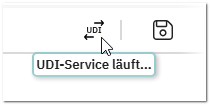
- Es wird automatisch eine Verbindung zu MARKING system hergestellt, der UDI Service wird in MARKING system gestartet und MARKING system wird mit dem UDI Service verbunden. (Die Verbindung wird geschlossen, wenn Sie MARKING system beenden.)Das UDI-Statussymbol wird in der oberen rechten Ecke der Menüleiste von MARKING system angezeigt, wenn der UDI Service ausgeführt wird.
Hinweis
Für den Datenaustausch muss der UDI Service laufen. Ist dies nicht der Fall, starten Sie den UDI Service manuell, indem Sie im MARKING system-Menüband auf die Schaltfläche SCHNITTSTELLEN > Universal Data Interface | UDI-Start klicken oder im Dialog SCHNITTSTELLEN > Universal Data Interface | UDI-Einstellungen auf die Schaltfläche Service starten klicken. - Je nach den für die UDI konfigurierten Prozesseinstellungen (siehe unten) wird MARKING system mit dem aus den Exportdaten erstellten Projekt geöffnet, das Projekt wird direkt gedruckt und/oder die Daten werden in einer Projektdatei gespeichert.
- Die UDI-Konfigurationswebseite wird in Ihrem Standard-Webbrowser geöffnet (siehe folgender Abschnitt).
Universal Data Interface (UDI)-Konfiguration
Die Universal Data Interface (UDI) ist Teil von MARKING system. Die Schnittstelle dient zur Übertragung der Beschriftungsdaten von cxE nach MARKING system. Die UDI-Konfigurationswebseite wird in Ihrem Standard-Webbrowser geöffnet, sobald Sie den Export starten.
| Hinweis
Sie können die UDI-Konfigurationswebseite manuell öffnen, indem Sie in der Menüband von MARKING system auf die Schaltfläche SCHNITTSTELLEN > Universal Data Interface | UDI-Start klicken. |
UDI-Konfigurationswebseite
Die UDI-Konfigurationswebseite umfasst folgende Bereiche:
- Ein Dashboard, über das Sie die Verbindung starten und stoppen können. Zusätzlich werden hier die Logeinträge zu den Aktivitäten angezeigt. Über die Schaltfläche Logdateien herunterladen können Sie die Einträge in eine .log-Datei speichern und herunterladen.
- Der Bereich Verbindung zeigt die Verbindungseinstellungen an, die für den Exportvorgang verwendet werden. Hier können Sie die Verbindungseinstellungen konfigurieren und festlegen, wie das cxE-Projekt im MARKING system verarbeitet werden soll. MARKING system stellt eine Standard-Verbindungskonfiguration bereit, die Sie unverändert für die Datenübertragung verwenden können. Wenn Sie die Verbindungseinstellungen ändern möchten, klicken Sie auf die Schaltfläche Verbindung stoppen und bearbeiten Sie die folgenden Einstellungen:
Um die geänderten Einstellungen zu übernehmen, klicken Sie auf Speichern und Verbinden.Einstellungen Beschreibung Prozesseinstellungen Die folgenden Optionen legen fest, wie die cxE-Daten in MARKING system verarbeitet werden (es muss mindestens eine Option ausgewählt werden). - Projekt öffnen - Öffnet das Projekt in MARKING system und zeigt alle Beschriftungen zur weiteren Bearbeitung an.
- Projekt drucken - Druckt die Daten direkt aus, ohne dass in MARKING system ein manueller Eingriff erforderlich ist.
- Projekt speichern - Speichert die Daten in einer Projektdatei zur späteren Verwendung in MARKING system.
clipx ENGINEER-Einstellungen Das Kontrollkästchen muss aktiviert sein, um den Datenaustausch zu ermöglichen.Das Gruppenfeld bietet die folgenden cxE-spezifischen Einstellungen: -
Datenquelle - Gibt den Datenquellen-Ordner auf Ihrem PC an (Nr. 1 in der unten dargestellten Ordnerstruktur), der für den Datenaustausch zwischen cxE und MARKING system verwendet wird.Der für cxE ausgewählte Ordner muss ein Unterordner des Ordners sein, der im Dialog UDI-Einstellungen in MARKING system angegeben ist (den Dialog öffnen Sie über die Schaltfläche SCHNITTSTELLEN > Universal Data Interface | UDI-Einstellungen).
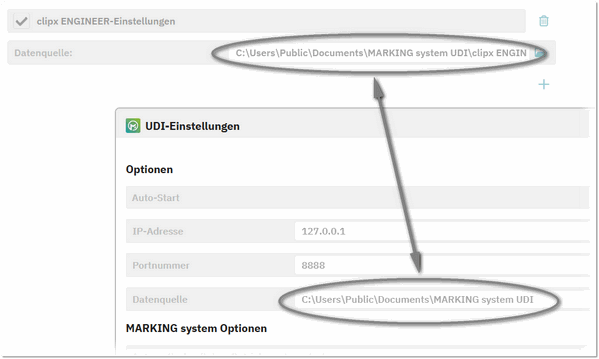 Nach dem Starten des Exports, speichert cxE die Exportdatei (.klm-Datei) im Datenquellen-Ordner. MARKING system überwacht diesen Ordner auf cxE-Dateien und startet den Importvorgang automatisch, sobald eine neue Datei hinzugefügt wird. Sobald der Importvorgang abgeschlossen ist, wird die Exportdatei aus dem Datenquellen-Ordner entfernt und in einen Import-Ordner verschoben (Nr. 2 im folgenden Beispiel).Ordnerstruktur für die Standarddatenquelle C:\Users\Public\Documents\MARKING system UDI: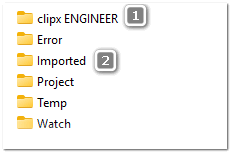
- Datentransfer - Hier erfolgt die Zuordnung der cxE-Daten zu den in MARKING system konfigurierten Einstellungen für den Datenaustausch. Das Mapping-Listenfeld enthält alle Einstellungen, die auf der Seite Datenaustausch in MARKING system (aufgerufen über den Backstage-Bereich) definiert sind.Sie können weitere Zuordnungen (Mappings) hinzufügen, indem Sie auf die Plus-Schaltfläche klicken, und sie entfernen, indem Sie auf die X-Schaltfläche klicken.
- In einem Projekt zusammenführen - Nur verfügbar, wenn mehr als eine Zuordnung konfiguriert ist. Wenn aktiviert, werden die cxE-Daten unter Anwendung der ausgewählten Zuordnungen in einem Projekt zusammengeführt. Wenn diese Option deaktiviert ist, erstellt MARKING system für jede der konfigurierten Zuordnungen ein eigenes Projekt.
Überwachter Ordner Dieser Ordner wird verwendet, wenn Projekte aus anderen Systemen angebunden und im UDI hinzugefügt werden. Standardmäßig werden die entsprechenden Dateien in diesem Ordner gespeichert. Der Ordner funktioniert nach dem gleichen Prinzip wie der clipx ENGINEER-Datenquellen-Ordner (siehe oben).